
Web Siteme Google Analytics 4’ü Nasıl Kurdum? – Google Tag Manager İle Kolay Kurulum
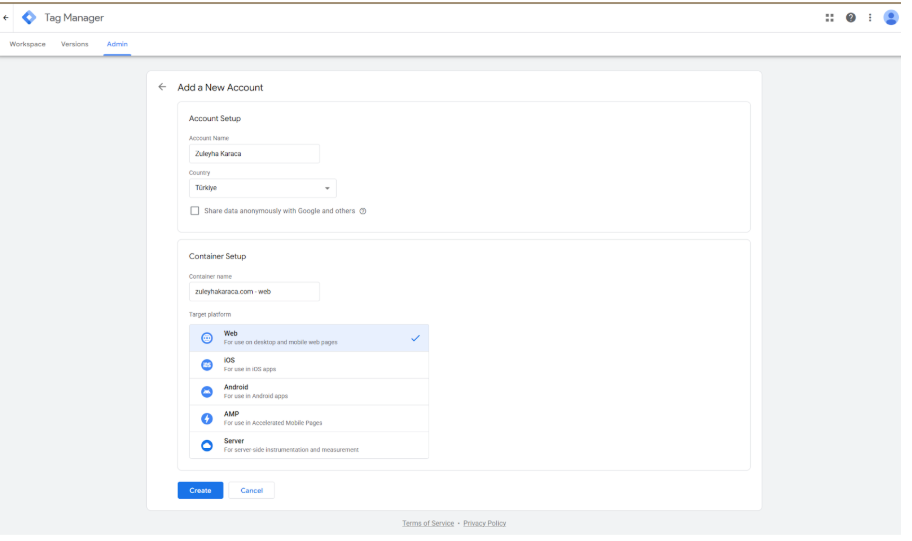
Web sitemin veri takibini daha sağlıklı ve merkezi bir yapı üzerinden yönetebilmek için Google Tag Manager kurulumu gerçekleştirdim.
İlk olarak GTM üzerinde yeni bir hesap oluşturarak sürece başladım. Hesap oluşturma aşamasında, yapılandırmayı kişisel web siteme uygun olacak şekilde düzenledim ve ülke seçimini Türkiye olarak belirledim. Veri paylaşımı ayarlarını da ihtiyaca göre değerlendirerek yapılandırdım.Ardından web sitem için bir container (kapsayıcı) oluşturdum. Bu aşamada container adını doğrudan domain adresimle ilişkilendirerek daha düzenli ve yönetilebilir bir yapı kurdum. Platform seçimi kısmında ise web sitesi üzerinden veri toplayacağım için “Web” seçeneğini tercih ettim.
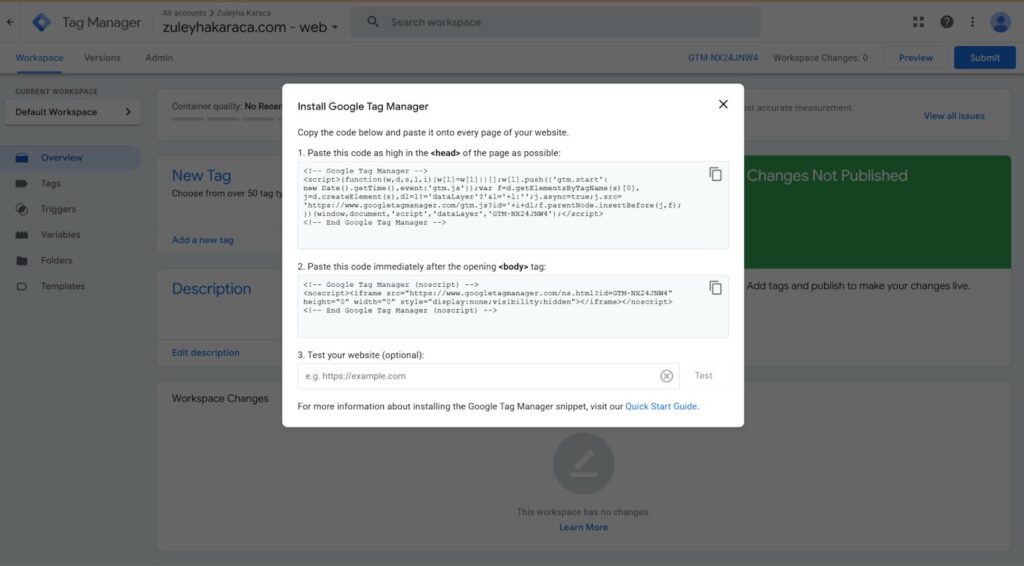
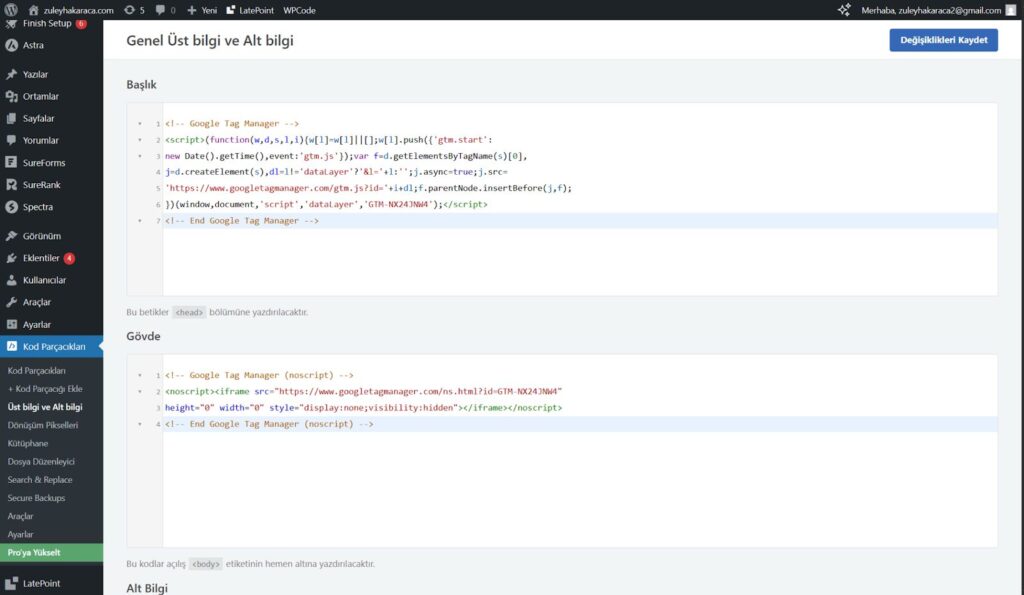
Google Tag Manager kurulum sürecinde, hesap ve container oluşturma adımlarını tamamladıktan sonra, sistemin aktif olarak çalışabilmesi için gerekli olan kod entegrasyonunu gerçekleştirdim. Bu aşamada, GTM tarafından sağlanan kod snippet’larını web siteme doğru şekilde yerleştirdim.
Web sitemi WordPress altyapısı ile oluşturduğum için entegrasyon sürecini bu yapıya uygun şekilde ilerlettim. GTM’in verdiği iki ayrı kod bloğunu, WordPress paneli üzerinden ilgili alanlara ekleyerek kurulumu tamamladım.
İlk olarak, script yapısındaki ana kodu sitenin head (üst bilgi) bölümüne yerleştirdim. Ardından, noscript etiketini içeren ikinci kod bloğunu ise body açılışının hemen altına gelecek şekilde ekledim. Bu işlemi WordPress içinde “Üst bilgi ve Alt bilgi” (header & footer) kod alanlarını kullanarak gerçekleştirdim.
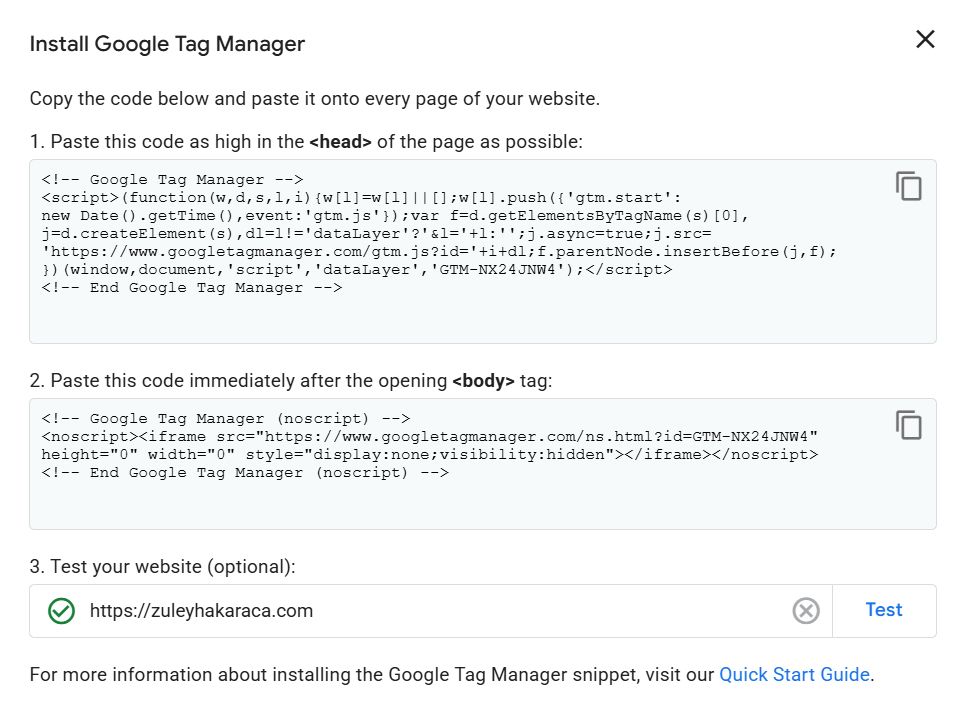
Kurulum ve WordPress entegrasyon adımlarını tamamladıktan sonra, sistemin doğru çalıştığından emin olmak için test sürecini gerçekleştirdim. Bu aşamada, Google Tag Manager’ın sunduğu test alanını kullanarak web sitem üzerindeki kurulumun aktif olup olmadığını kontrol ettim.
GTM paneli üzerinden site adresimi girerek test işlemini başlattım ve bağlantının başarılı bir şekilde kurulduğunu doğruladım. Yapılan kontrol sonucunda, eklediğim kodların web sitesiyle doğru şekilde iletişim kurduğunu ve herhangi bir kurulum hatası olmadığını gözlemledim.
Buradan sonra google analytics kurulumuna başladım.
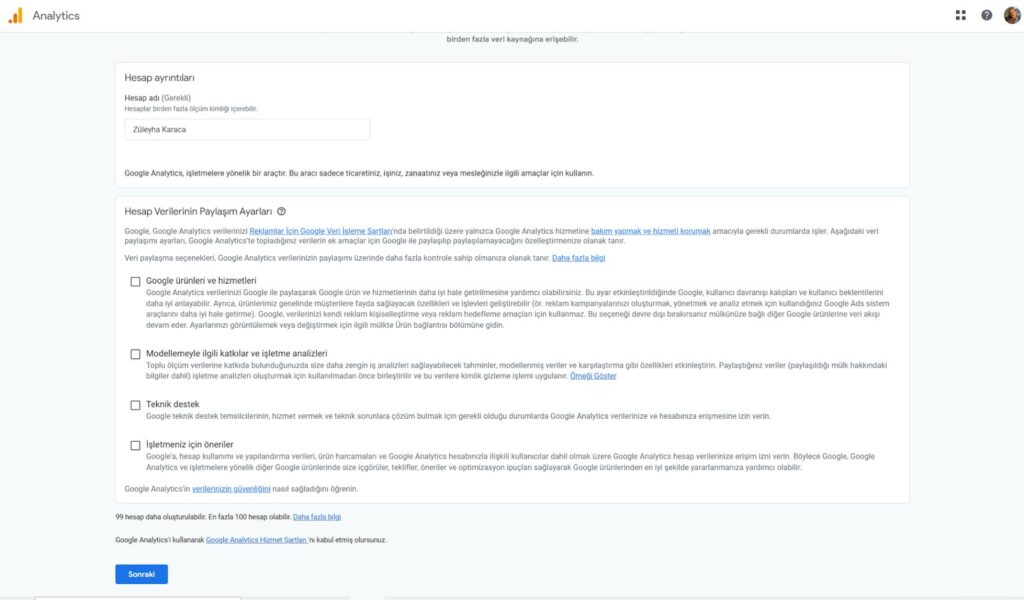
1. Adım: Hesap Ayarlarını Yapılandırdım
Google Analytics panelini açtıktan sonra ilk iş olarak yeni bir hesap oluşturdum. “Hesap adı” kısmına kendi adımı yazarak projemi tanımladım. Alt kısımda yer alan veri paylaşım seçeneklerini inceleyip, ihtiyacıma göre yapılandırdıktan sonra “Sonraki” diyerek ilerledim.
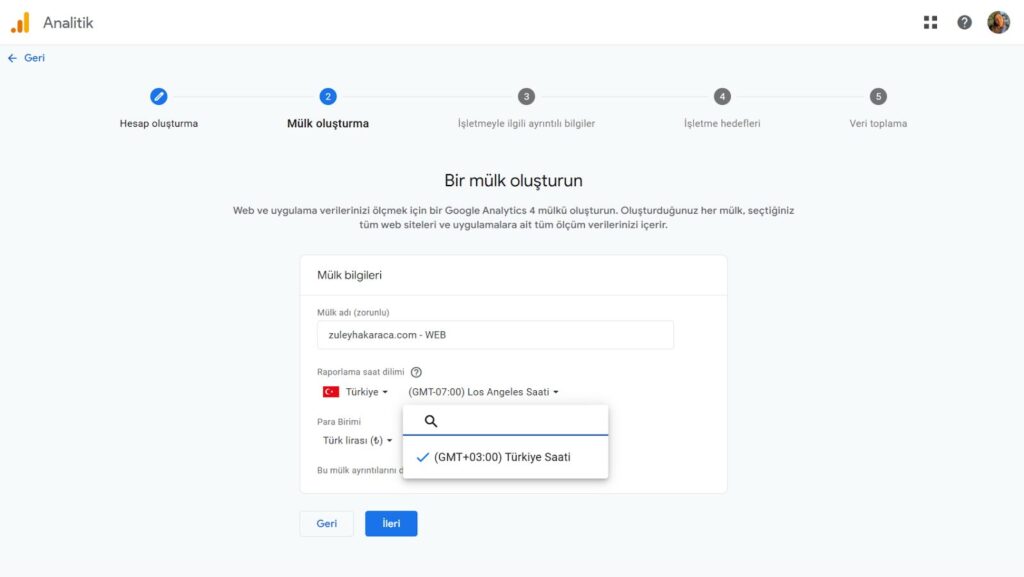
2. Adım: Mülk Bilgilerini Tanımladım
Bu aşamada web sitem için özel bir “Mülk” oluşturdum. Raporlarımın karmaşık görünmemesi için mülk adını sitemin ismiyle (zuleyhakaraca.com – WEB) belirledim. Verilerin doğruluğu ve analiz kolaylığı için raporlama saat dilimini “Türkiye”, para birimini ise “Türk Lirası” olarak ayarladım.
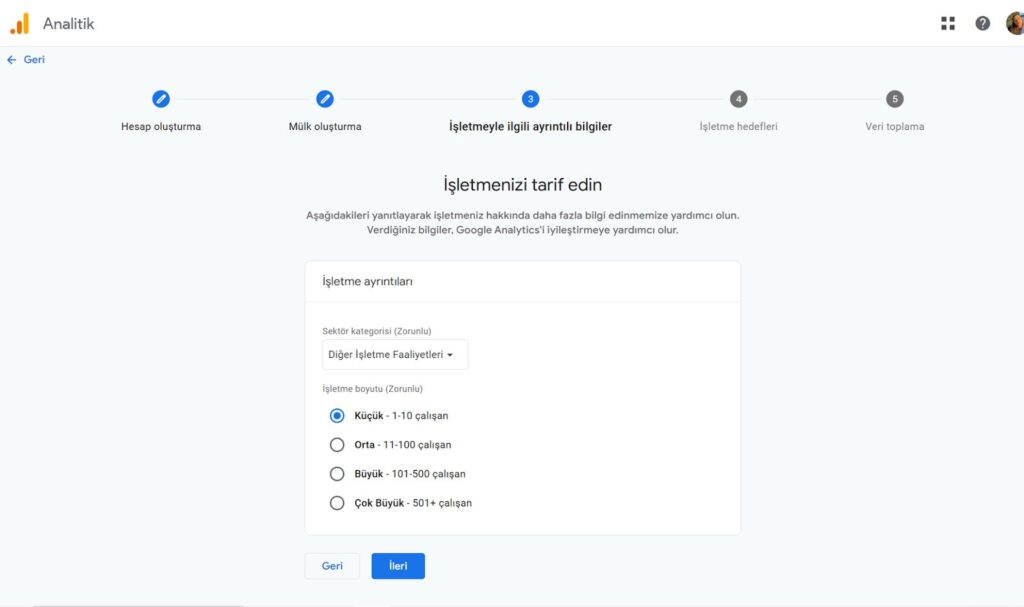
3. Adım: İşletme Ayrıntılarını Seçtim
Google’ın bana sitemin ölçeğine uygun kıyaslama verileri sunabilmesi için işletme profilimi tanımladım. Sektör kategorisini “Diğer İşletme Faaliyetleri”, işletme boyutunu ise kendi çalışma düzenime uygun olarak “Küçük – 1-10 çalışan” şeklinde işaretledim.
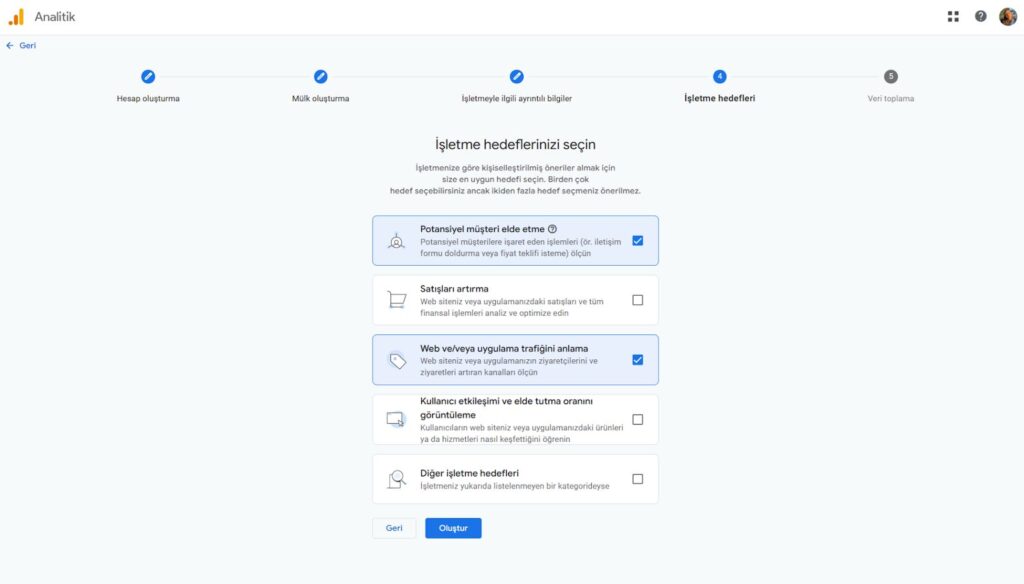
4. Adım: Stratejik Hedeflerimi Belirledim
GA4’ün raporlama arayüzünü bana özel optimize etmesi için hedeflerimi seçtim. Sitemdeki trafiği daha iyi analiz etmek ve etkileşimleri takip etmek istediğim için “Potansiyel müşteri elde etme” ve “Web trafiğini anlama” seçeneklerini tercih ederek “Oluştur” butonuna tıkladım.
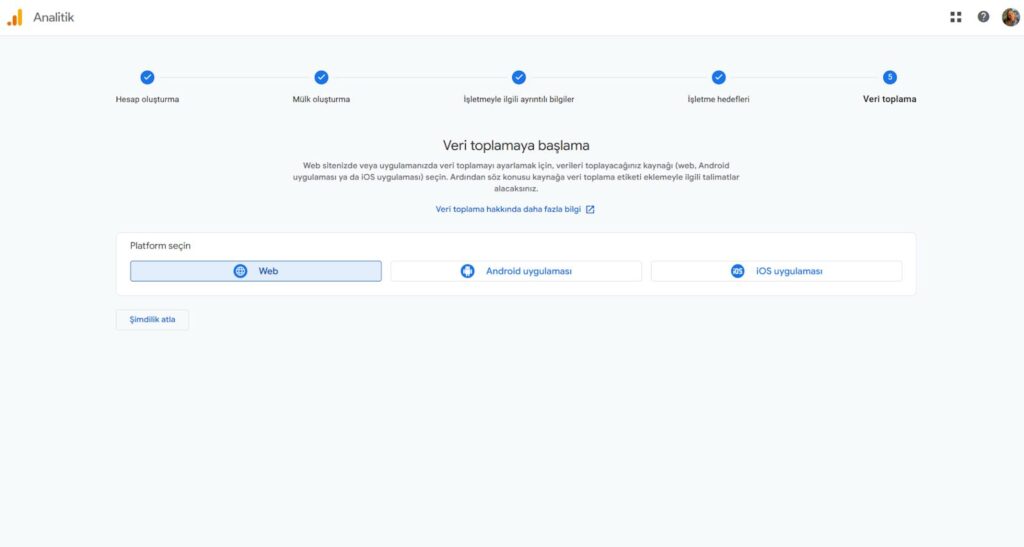
5. Adım: Veri Kaynağımı Belirledim
Veri toplamaya nereden başlayacağımı seçtiğim bu ekranda, çalışmam bir web sitesi üzerine olduğu için “Web” platformunu seçerek devam ettim. Bu adım, sitemden Analytics’e akacak verilerin temelini oluşturuyor.
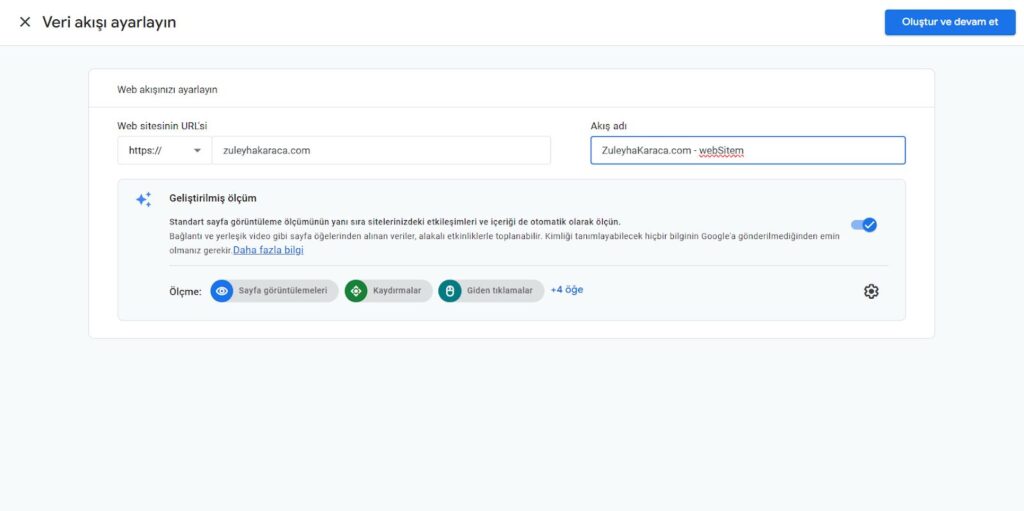
6. Adım: Veri Akışını Yapılandırdım
Son aşamada web sitemin URL adresini ve akış adını sisteme girdim. Burada en dikkat ettiğim nokta “Geliştirilmiş Ölçüm” özelliğini aktif bırakmak oldu. Bu sayede, kod yazmaya gerek kalmadan sayfa kaydırmaları, tıklamalar ve video etkileşimleri gibi önemli verileri otomatik olarak ölçmeye başladım.
GTM Üzerinden GA4 Etkinleştirme ve Test Adımları
GA4 mülkümü oluşturduktan sonra, bu verileri web sitemden toplayabilmek için Google Tag Manager (GTM) konteynerimi kullandım. İşte uyguladığım son adımlar:
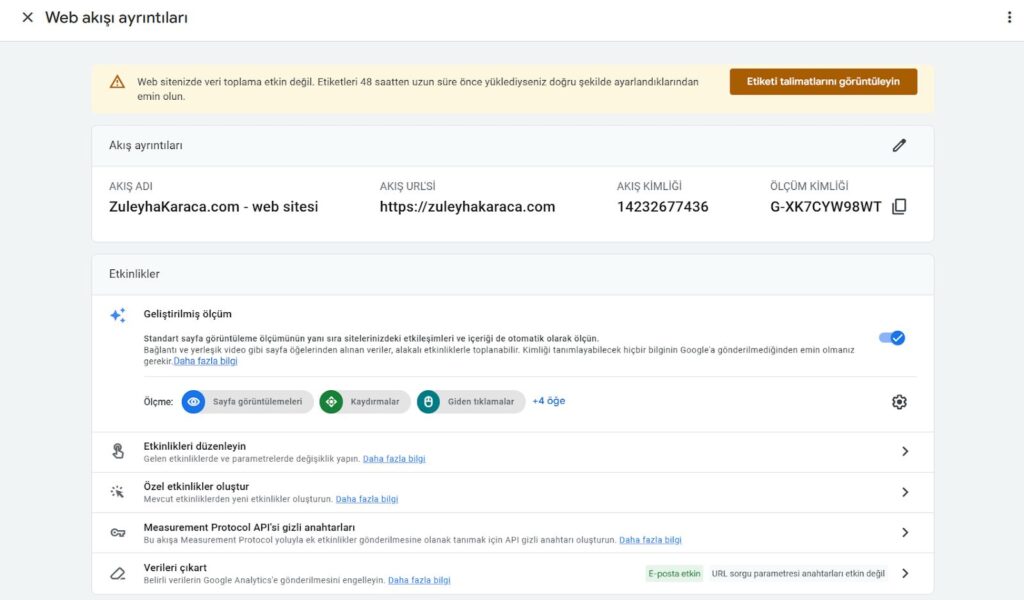
1. Ölçüm Kimliğini Kopyaladım
GA4 panelinde, daha önce oluşturduğum veri akışının detaylarına girdim. Burada, GTM ile bağlantı kurabilmem için gerekli olan eşsiz **”Ölçüm Kimliği”**ni (G-XXXXXXX) buldum ve kopyaladım. Bu kimlik, verilerin hangi GA4 mülküne gideceğini belirliyor.
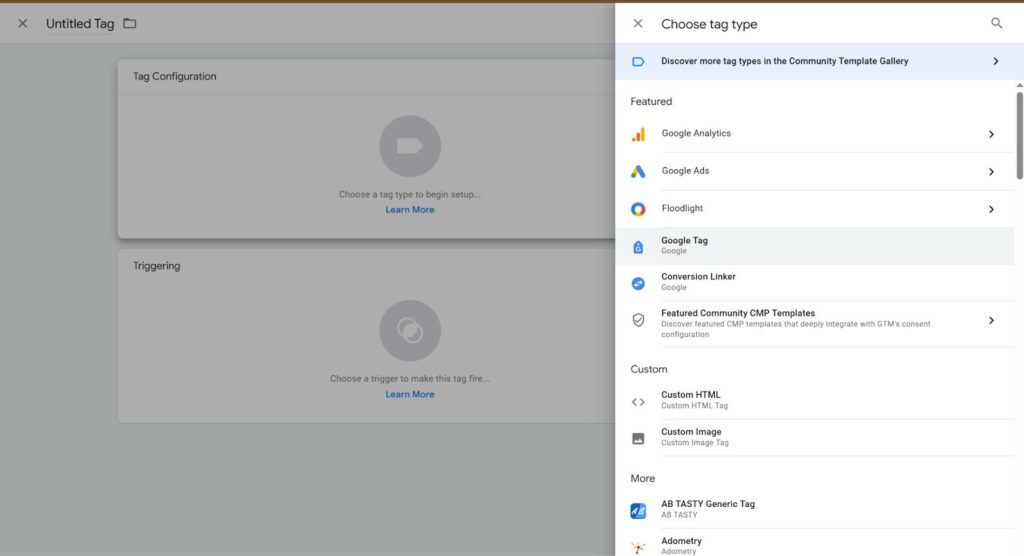
2. Yeni Bir Etiket Oluşturup Türünü Seçtim
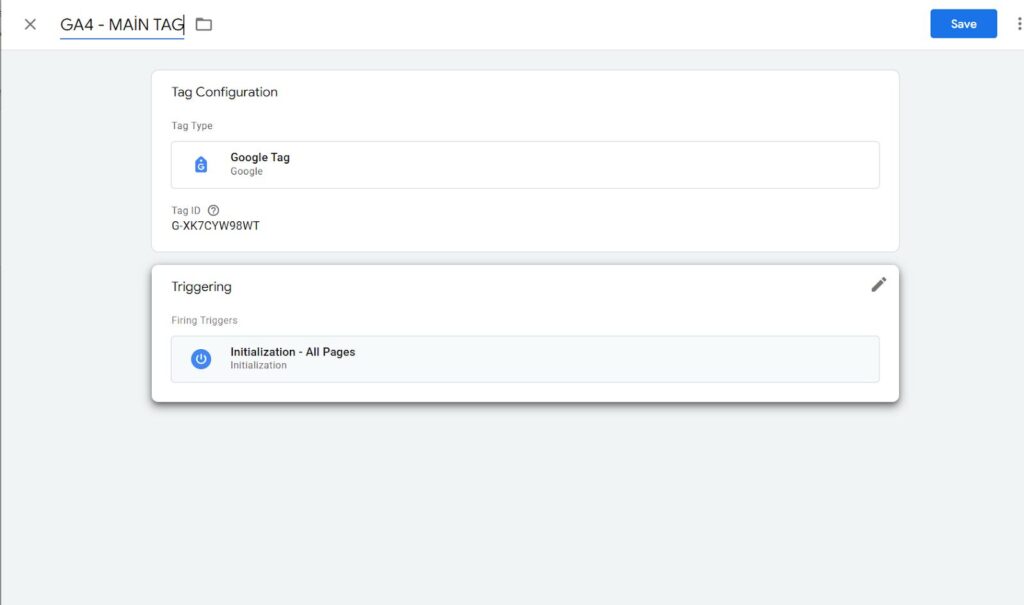
GTM panelime geri döndüm ve “Etiketler” (Tags) bölümünden yeni bir etiket oluşturma işlemine başladım. Bu aşamada, sadece web sitemdeki temel verileri takip etmek istediğim için etiket türü olarak **”Google Etiketi”**ni (Google Tag) seçtim. Herhangi bir özel etkinlik takibi yapmayacağım için bu en doğru seçenekti.
3. Etiketi Yapılandırıp Tetikleyiciyi Atadım
Etiket yapılandırmasında, kopyaladığım **”Ölçüm Kimliği”**ni ilgili alana yapıştırdım. Ardından, bu etiketin sitemdeki tüm sayfalarda çalışması gerektiğini belirtmek için tetikleyici (triggering) olarak **”Initialization – All Pages”**ı seçtim. Bu tetikleyici, sayfa yüklendiği anda verinin gönderilmesini sağlıyor. Her şey hazır olduğunda etiketime isim verip “Kaydet” dedim.
4. Değişiklikleri Canlıya Aldım
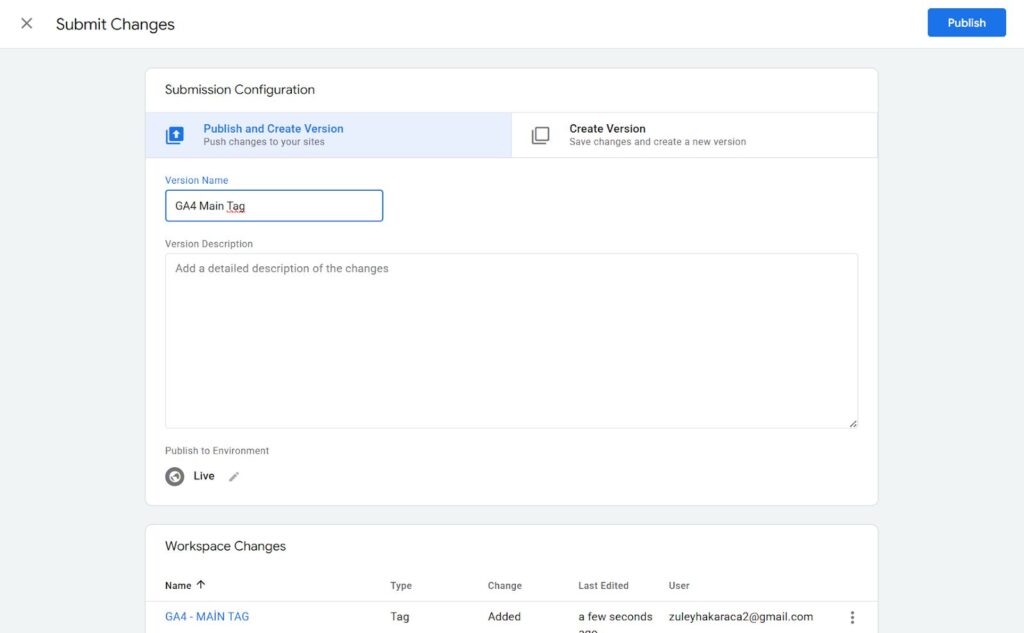
Etiketi kaydetmek, onun hemen çalışmaya başlaması demek değil. Yaptığım bu önemli değişikliği web sitemde etkinleştirmek için GTM panelinin sağ üst köşesindeki “Gönder” (Submit) butonuna tıkladım. Değişikliğin ne olduğunu hatırlatan bir sürüm adı (Örn: GA4 Ana Etiket Kurulumu) girip “Yayınla” (Publish) butonuna bastım.
5. Kurulumu Test Ettim
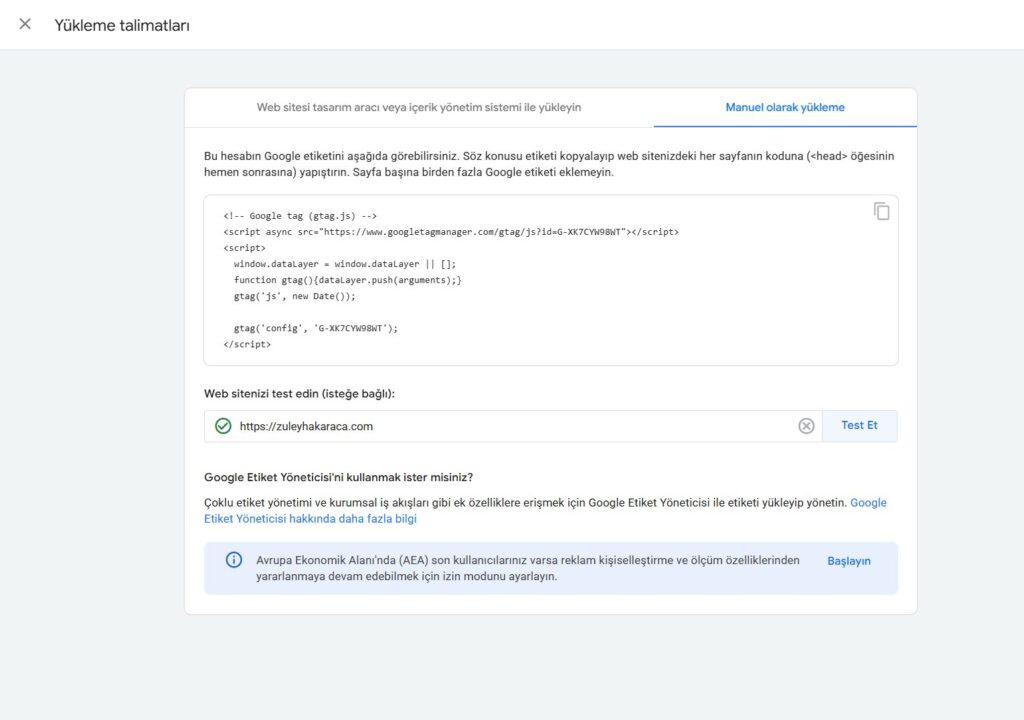
Kurulumun gerçekten çalışıp çalışmadığını doğrulamak için hem GTM’in önizleme (preview) modunu hem de GA4 panelindeki test aracını kullandım. Web sitemin URL’sini girip testi başlattığımda, GA4 panelinde “Web sitenizi test edin” kısmında yeşil bir onay işareti gördüm. Bu, GA4’ün sitemden başarıyla veri almaya başladığını doğruladı.
6. Temel Kurulum Tamamlandı
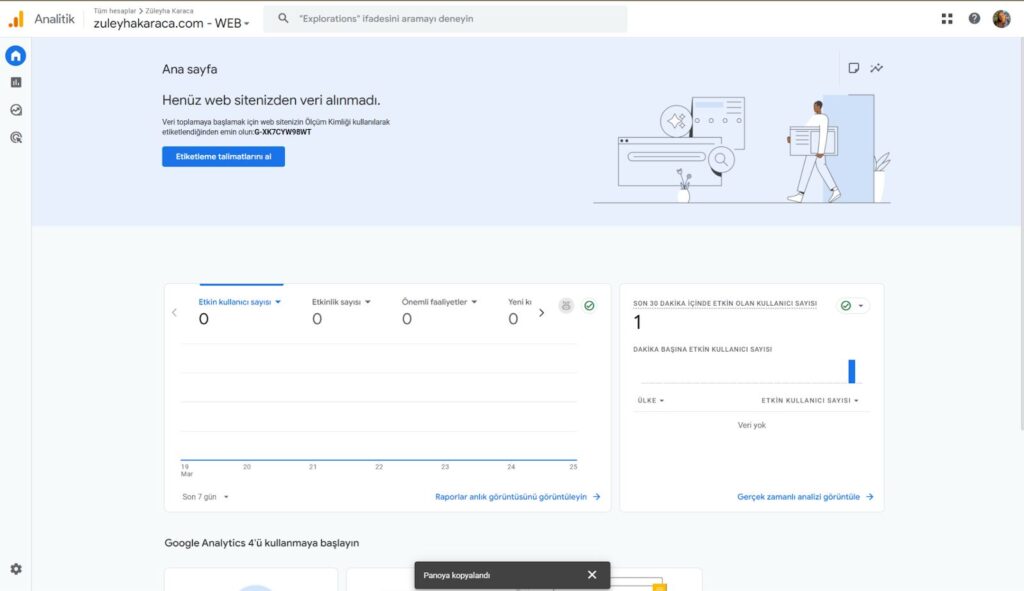
Testin başarıyla sonuçlanmasının ardından GA4 ana sayfasına döndüğümde, “Gerçek zamanlı” (Real-time) raporlama kısmında sitemdeki aktif kullanıcıları (bu test sırasında sadece ben vardım) görmeye başladım. Bu, Google Analytics 4’ün web sitemdeki ana temel kurulumunun başarıyla tamamlandığını ve artık veri toplamaya başladığını gösteriyor.